Обов’язково зробіть резервну копію бази даних та файлів, якщо ваш магазин уже заповнений і ви встановлюєте шаблон не з нуля!
1. Скопіюйте вміст папки TopShop_ocStore 3.x.x/TopShop_OpenCart 3.x.x до кореневої директорії вашого сайту.
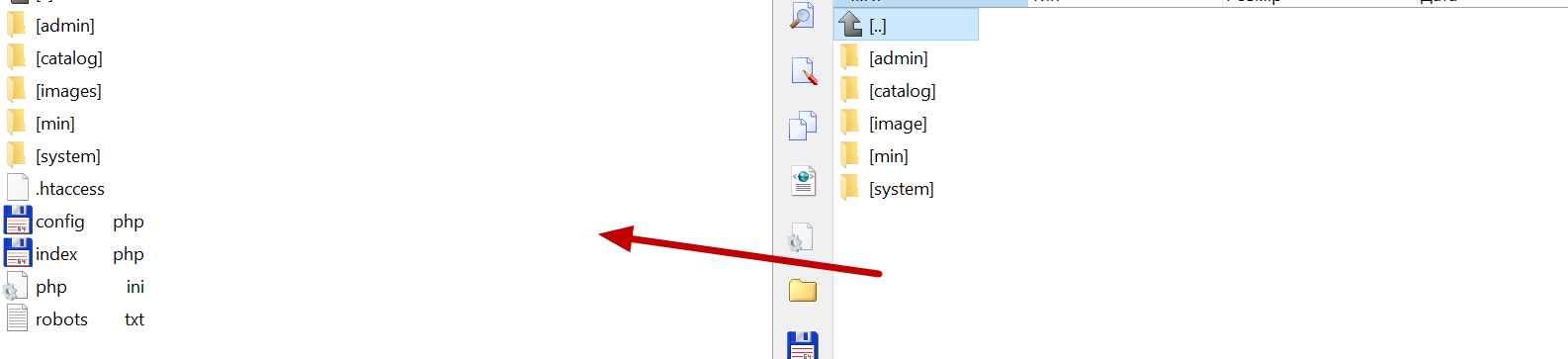
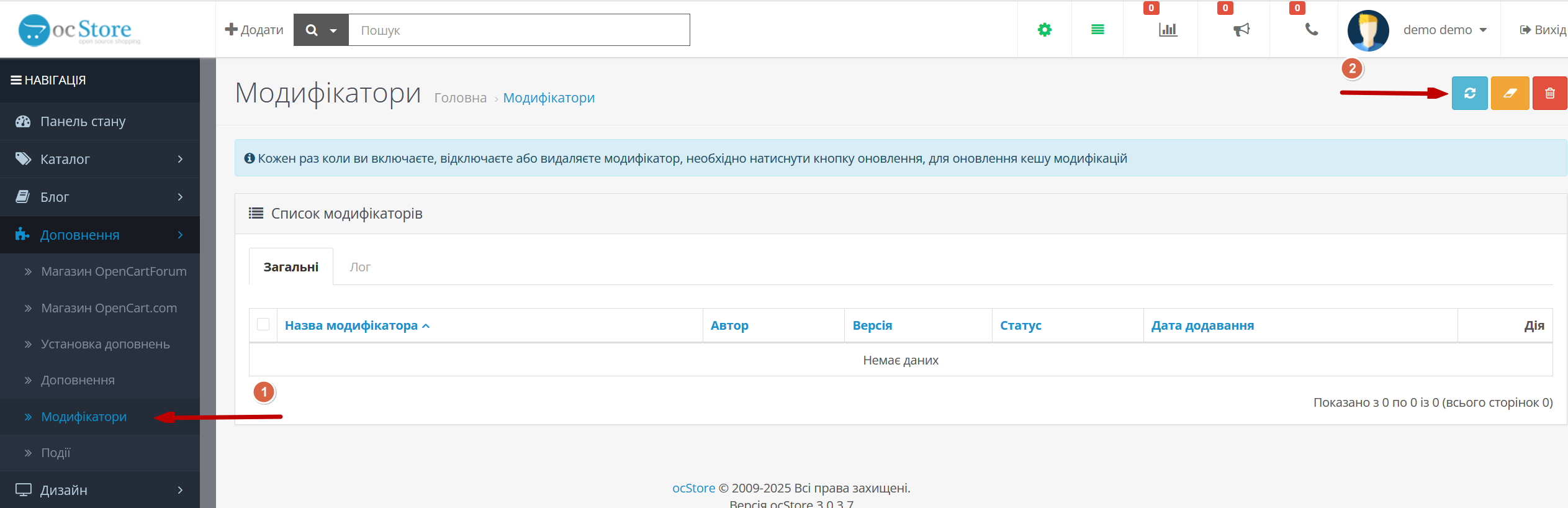
2. Увійдіть до адмін-панелі магазину (ваш_домен/admin). Перейдіть у розділ "Модифікатори" (Доповнення > Модифікатори) > натисніть кнопку "Оновити" у правому верхньому куті екрана.
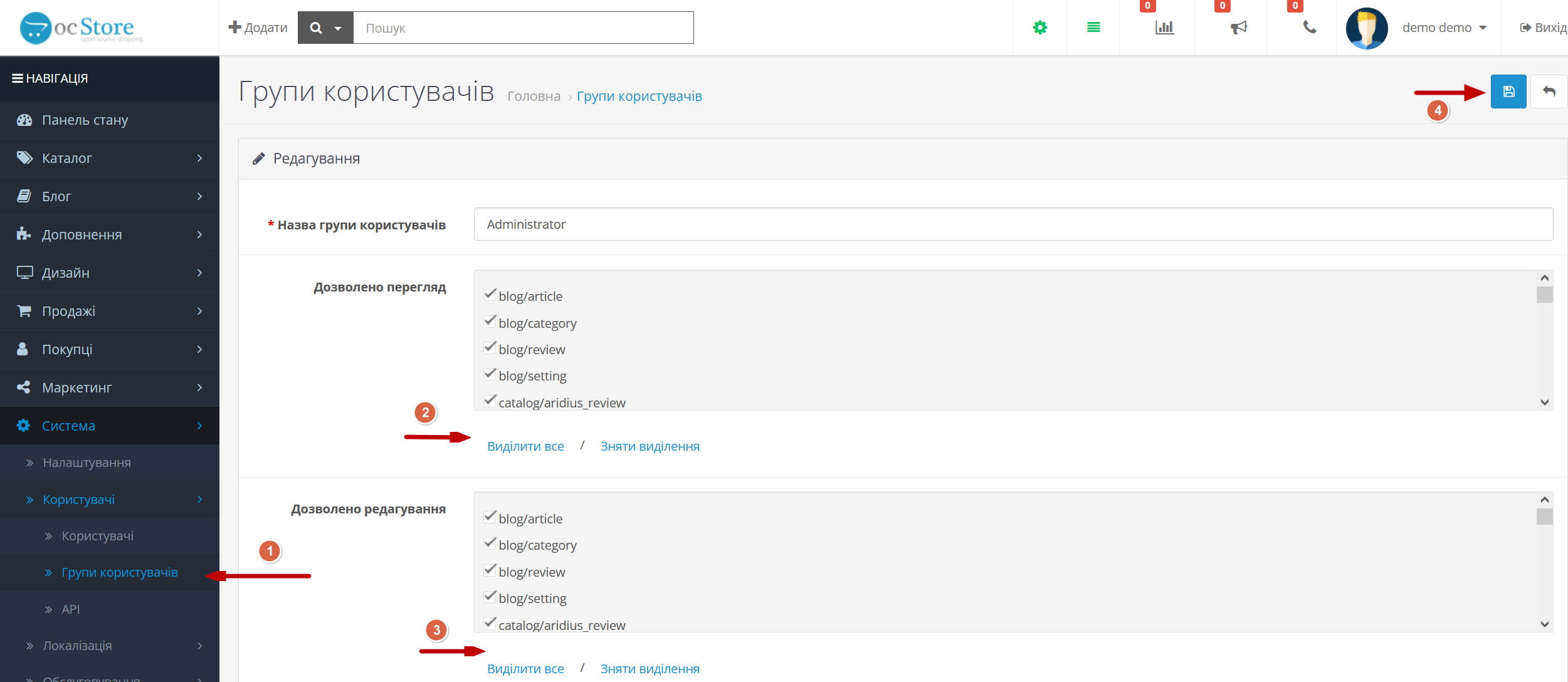
3. Система > Користувачі > Групи користувачів > Administrator > виділіть усі пункти в "Дозволити перегляд" і "Дозволити редагування" (Не виділяйте пункти в "Сховати доповнення" — таке поле є тільки в OcStore) і натисніть кнопку "Зберегти".
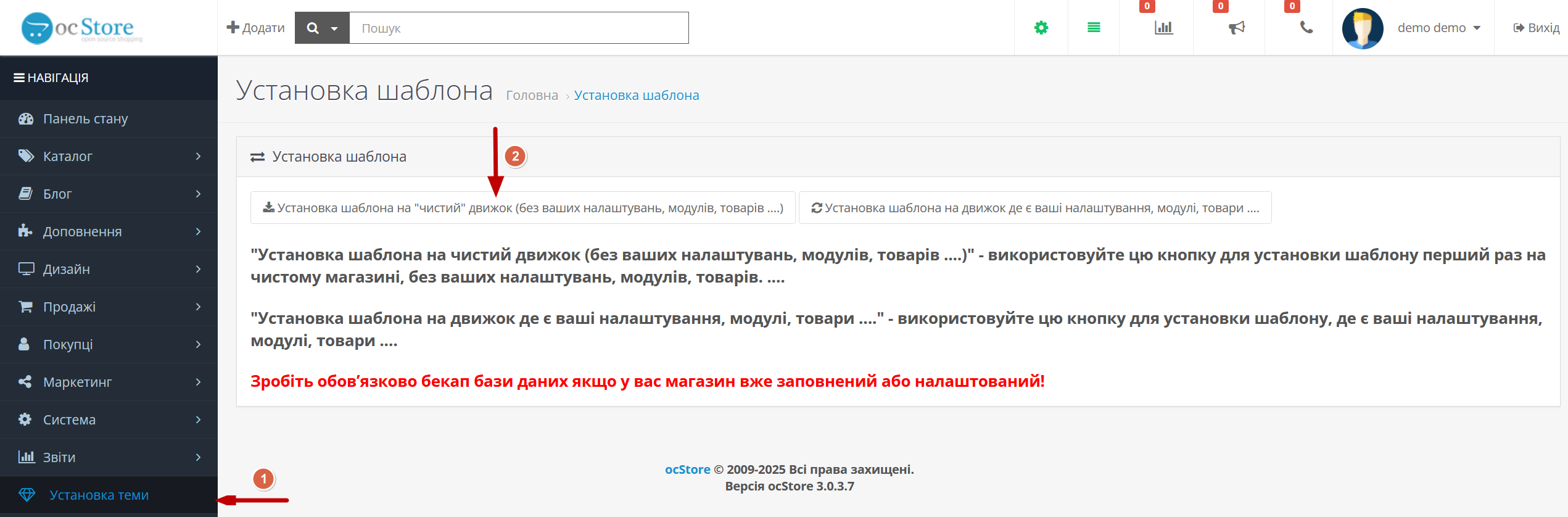
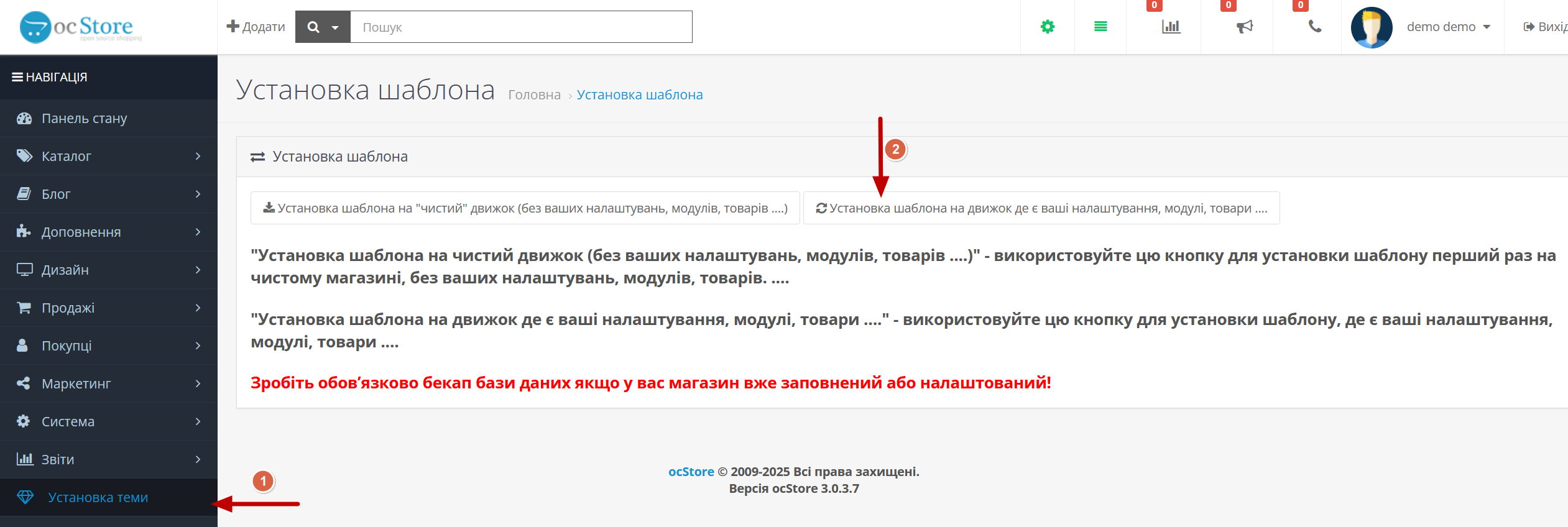
4. Перейдіть у розділ "Встановлення теми".
5. Натисніть кнопку "Встановлення шаблону без ваших налаштувань, модулів, товарів ...".
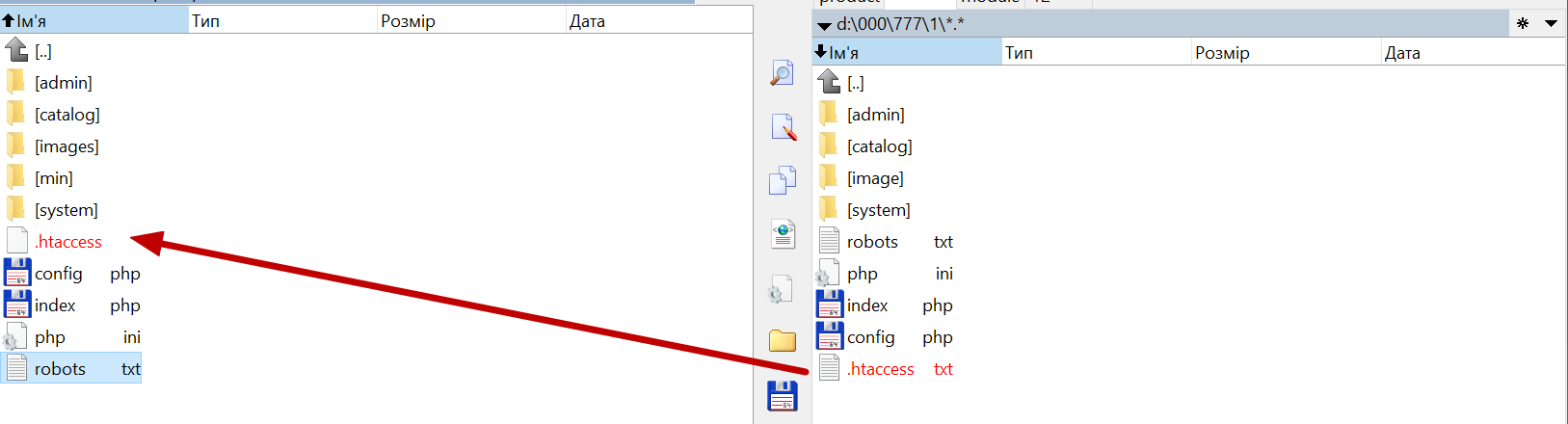
6. Перейменуйте файл .htaccess.txt у .htaccess
Обов’язково зробіть резервну копію бази даних та файлів, якщо ваш магазин уже заповнений і ви встановлюєте шаблон не з нуля!
1. Скопіюйте вміст папки TopShop_ocStore 3.x.x/TopShop_OpenCart 3.x.x до кореневої директорії вашого сайту.
2. Увійдіть до адмін-панелі магазину (ваш_домен/admin). Перейдіть у розділ "Модифікатори" (Доповнення > Модифікатори) > натисніть кнопку "Оновити" у правому верхньому куті екрана.
3. Система > Користувачі > Групи користувачів > Administrator > виділіть усі пункти в "Дозволити перегляд" і "Дозволити редагування" (Не виділяйте пункти в "Сховати доповнення" — таке поле є тільки в OcStore) і натисніть кнопку "Зберегти".
4. Перейдіть у розділ "Встановлення теми".
6. Натисніть кнопку "Встановлення шаблону на движок, що вже містить ваші налаштування, модулі, товари ...".
1. Скопіюйте вміст папки TopShop_ocStore 3.x.x/TopShop_OpenCart 3.x.x до кореневої директорії вашого сайту.
2. Увійдіть до адмін-панелі магазину (ваш_домен/admin). Перейдіть у розділ "Модифікатори" (Доповнення > Модифікатори) > натисніть кнопку "Оновити" у правому верхньому куті екрана.
3. Система > Користувачі > Групи користувачів > Administrator > виділіть усі пункти в "Дозволити перегляд" і "Дозволити редагування" (Не виділяйте пункти в "Сховати доповнення" — таке поле є тільки в OcStore) і натисніть кнопку "Зберегти".
4. Перейдіть у розділ "Встановлення теми".
6. Натисніть кнопку "Встановлення шаблону на движок, що вже містить ваші налаштування, модулі, товари ...".
Aridius (TopShop) Слайдшоу + v.2 - слайдшоу + v.2
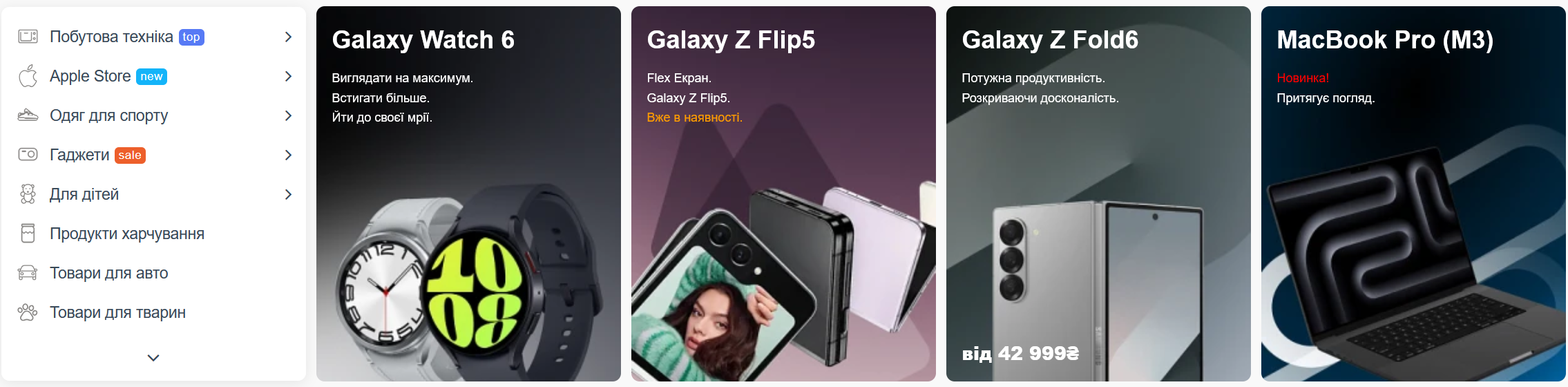
Aridius (TopShop) Слайдшоу + v.2 - Aridius (TopShop) Слайдшоу + desktop + tablet та Aridius (TopShop) Слайдшоу + mobile

Aridius (TopShop) Стіна категорій

Aridius (TopShop) Рухомий рядок

Aridius (TopShop) Истории

Aridius (TopShop) Custom Products
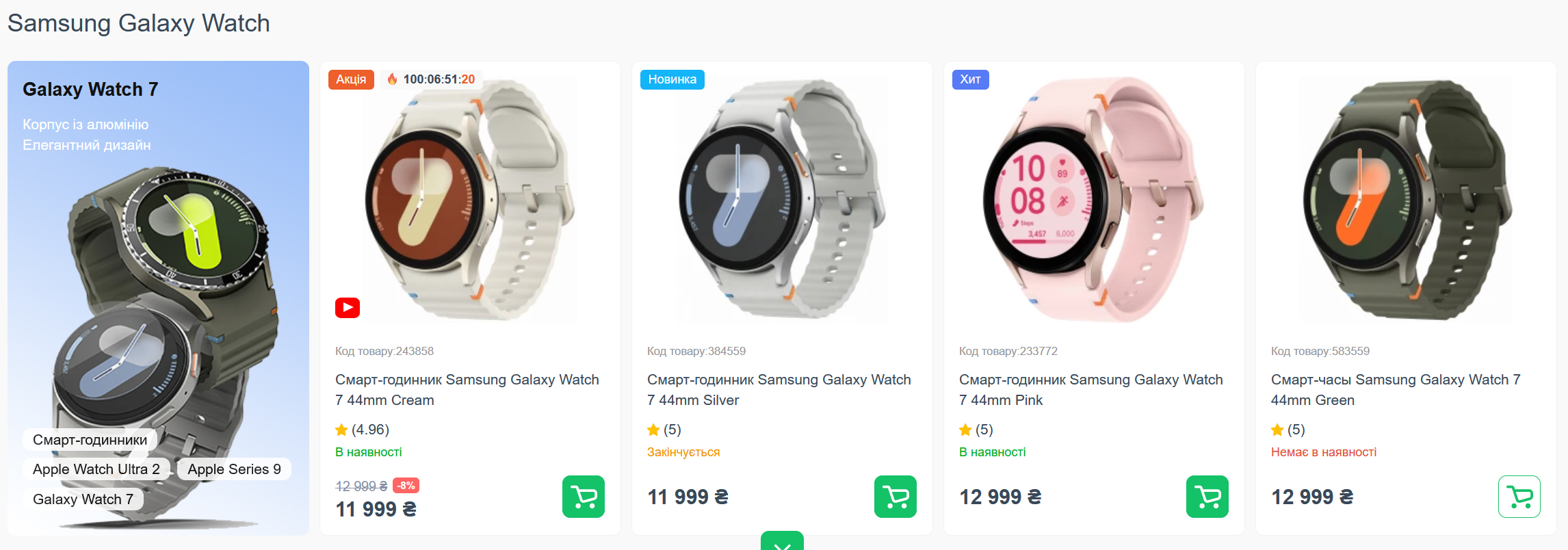
Aridius (TopShop) Банери для категорій

Aridius (TopShop) Товари вкладками
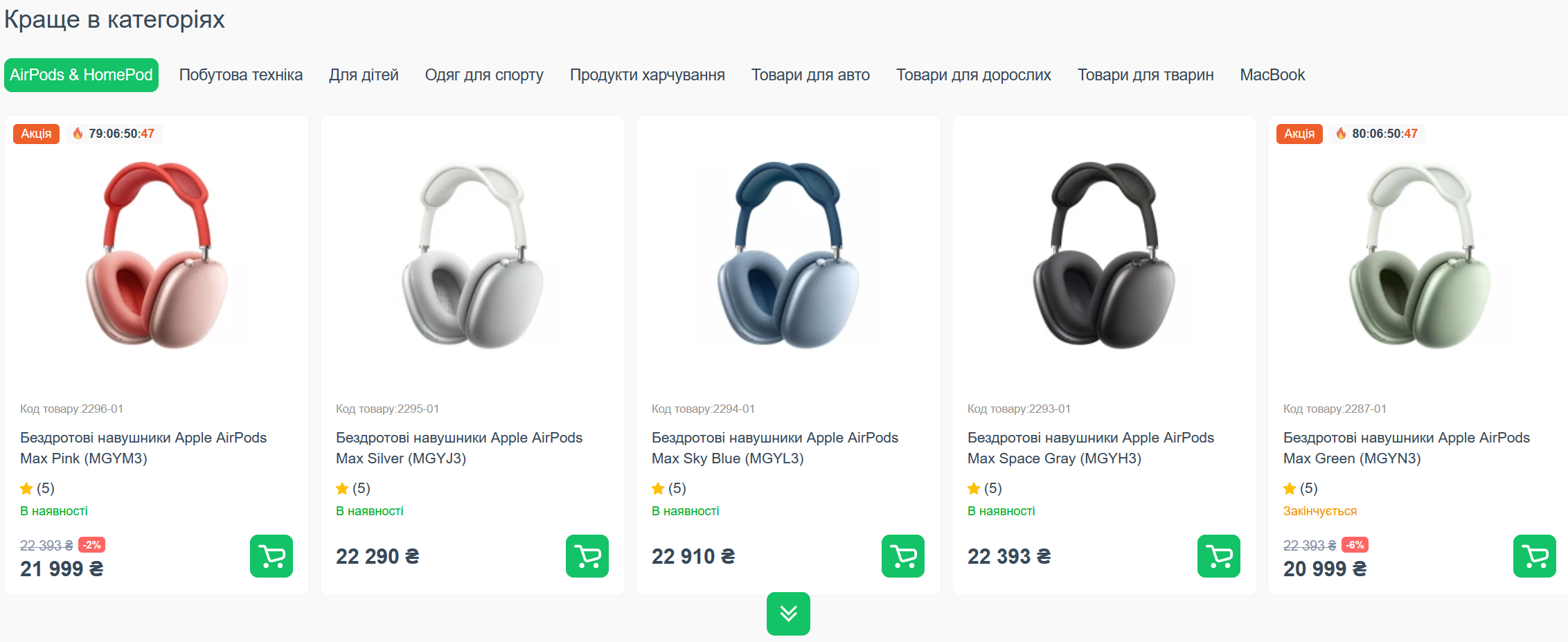
Aridius (TopShop) Банер +

Aridius (TopShop) Слайдшоу +
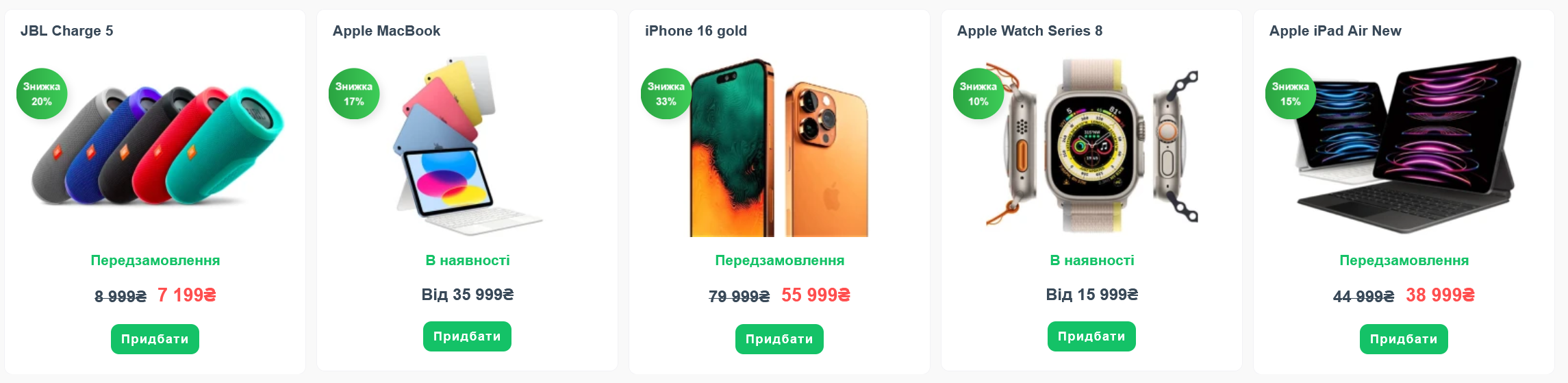
Aridius (TopShop) Icons

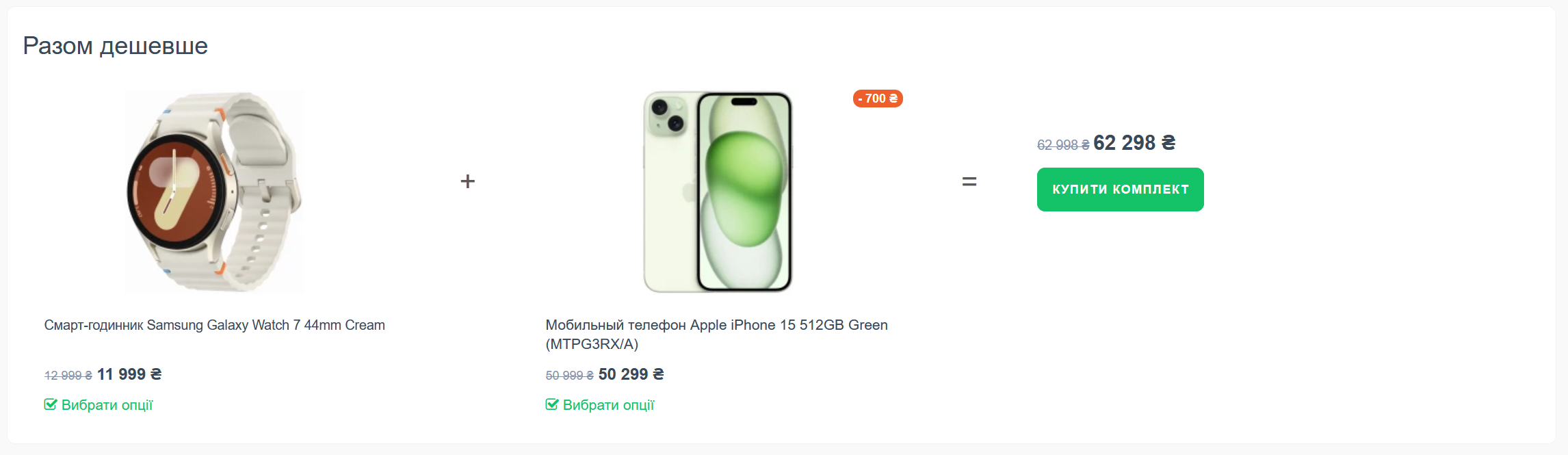
Aridius (TopShop) Набори
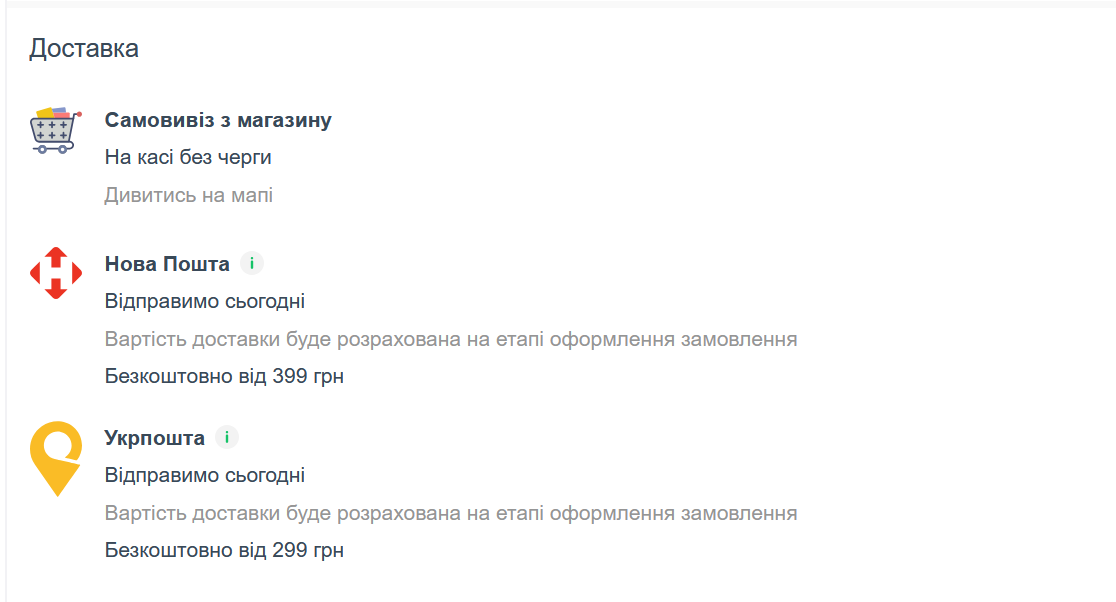
Aridius (TopShop) Інфоблок у картці товару
Aridius (TopShop) Слайдшоу + v.2 - Aridius (TopShop) Слайдшоу + desktop + tablet та Aridius (TopShop) Слайдшоу + mobile
Aridius (TopShop) Стіна категорій
Aridius (TopShop) Рухомий рядок
Aridius (TopShop) Истории
Aridius (TopShop) Custom Products
Aridius (TopShop) Банери для категорій
Aridius (TopShop) Товари вкладками
Aridius (TopShop) Банер +
Aridius (TopShop) Слайдшоу +
Aridius (TopShop) Icons
Aridius (TopShop) Набори
Aridius (TopShop) Інфоблок у картці товару
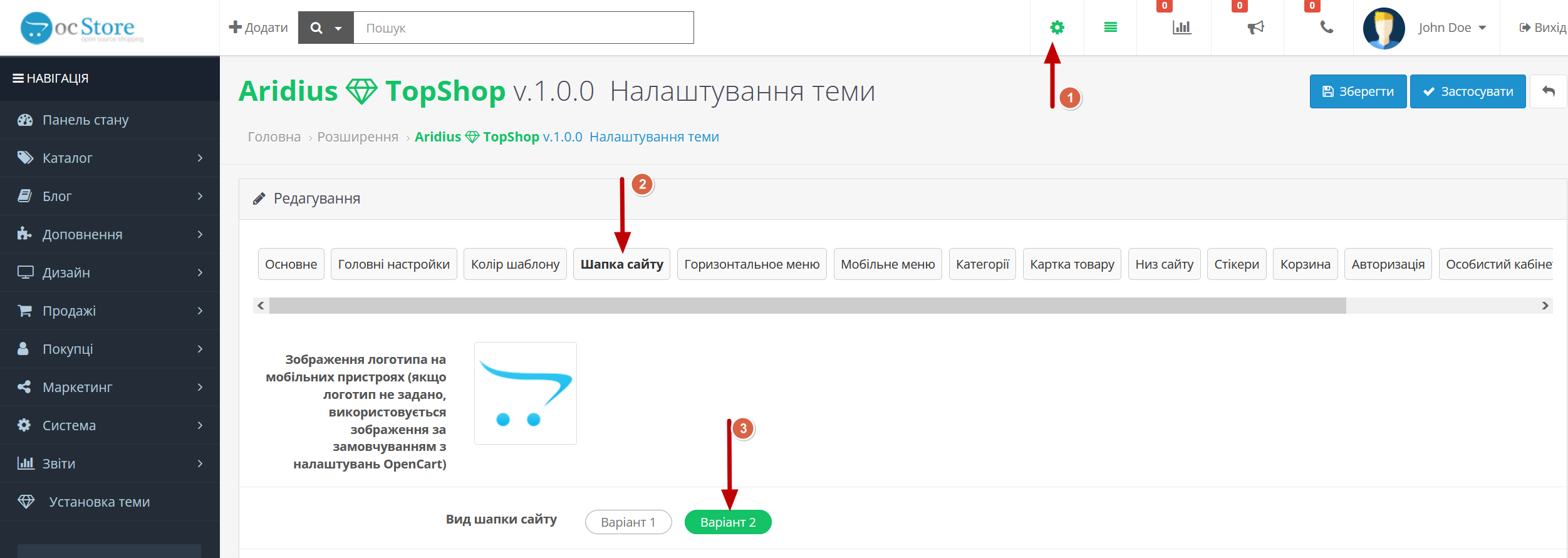
1. У налаштуваннях теми — на вкладці "Шапка сайту" — вибрати Варіант 2
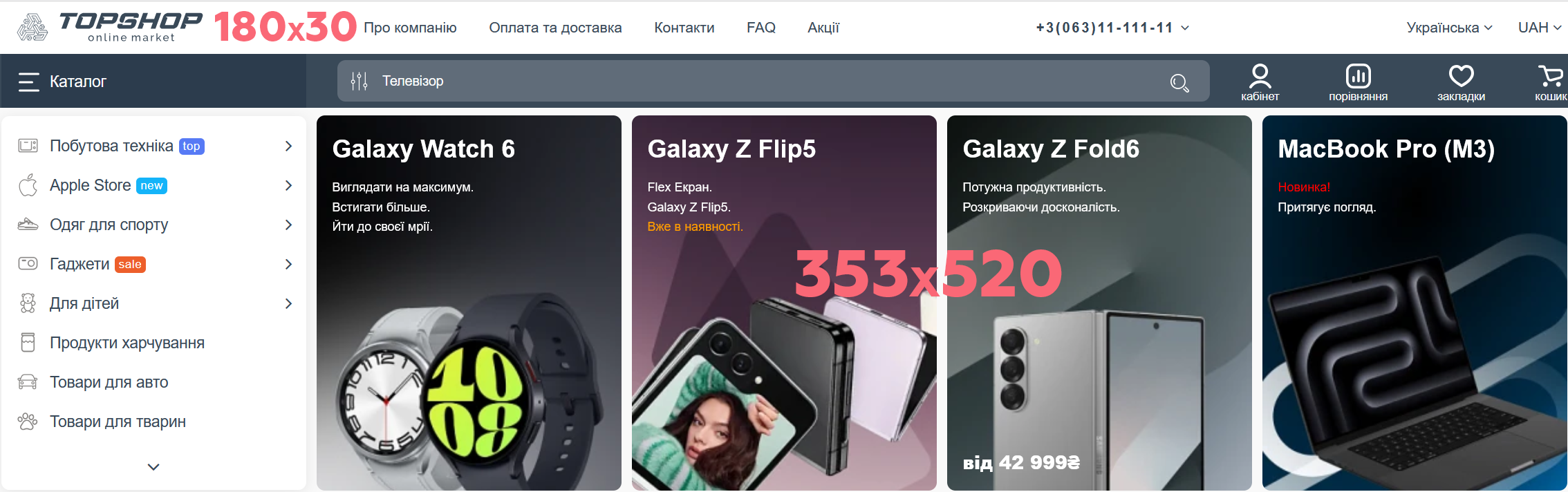
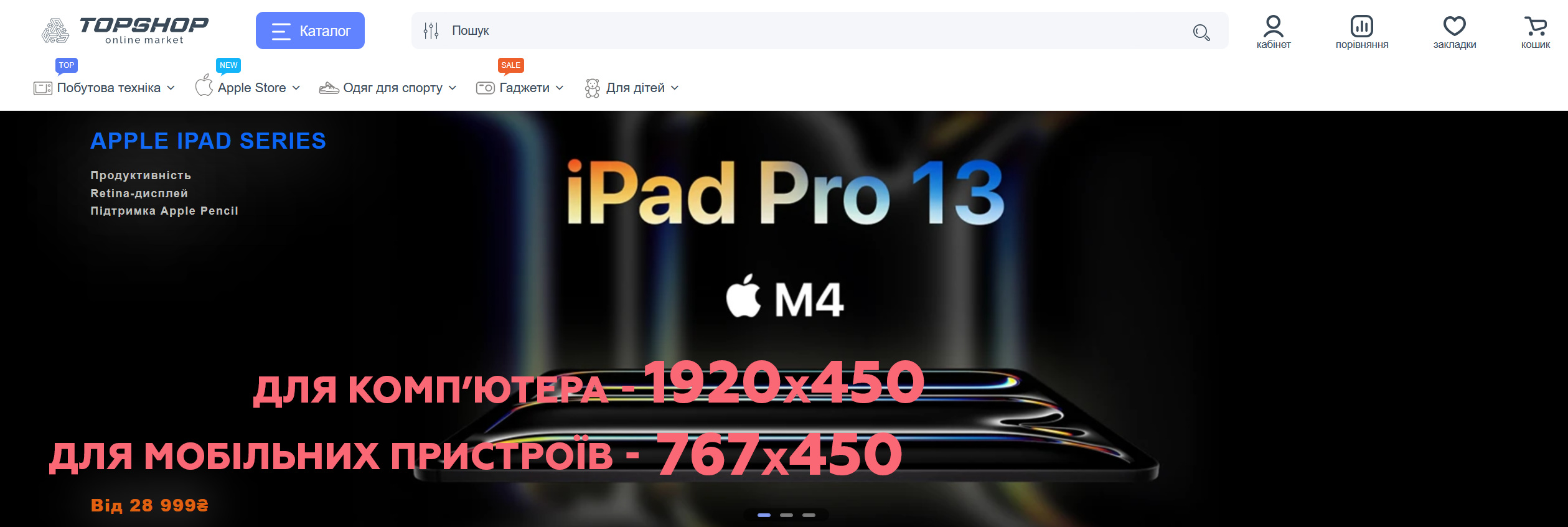
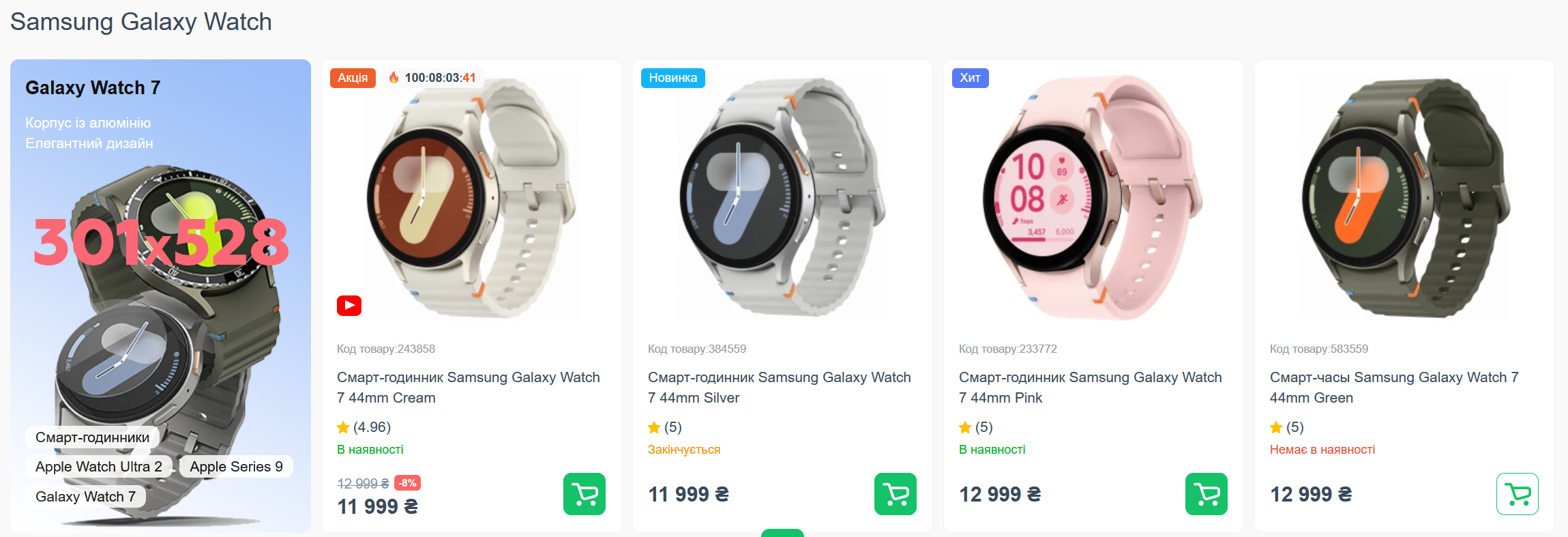
2. Дизайн — Макети — Головна: У слайдер на всю ширину додати модулі: Aridius (TopShop) Слайдшоу + desktop + tablet(3) та Aridius (TopShop) Слайдшоу + mobile(4). У слайдері праворуч / меню категорій ліворуч — видалити модуль "Слайдшоу + v.2"(5).
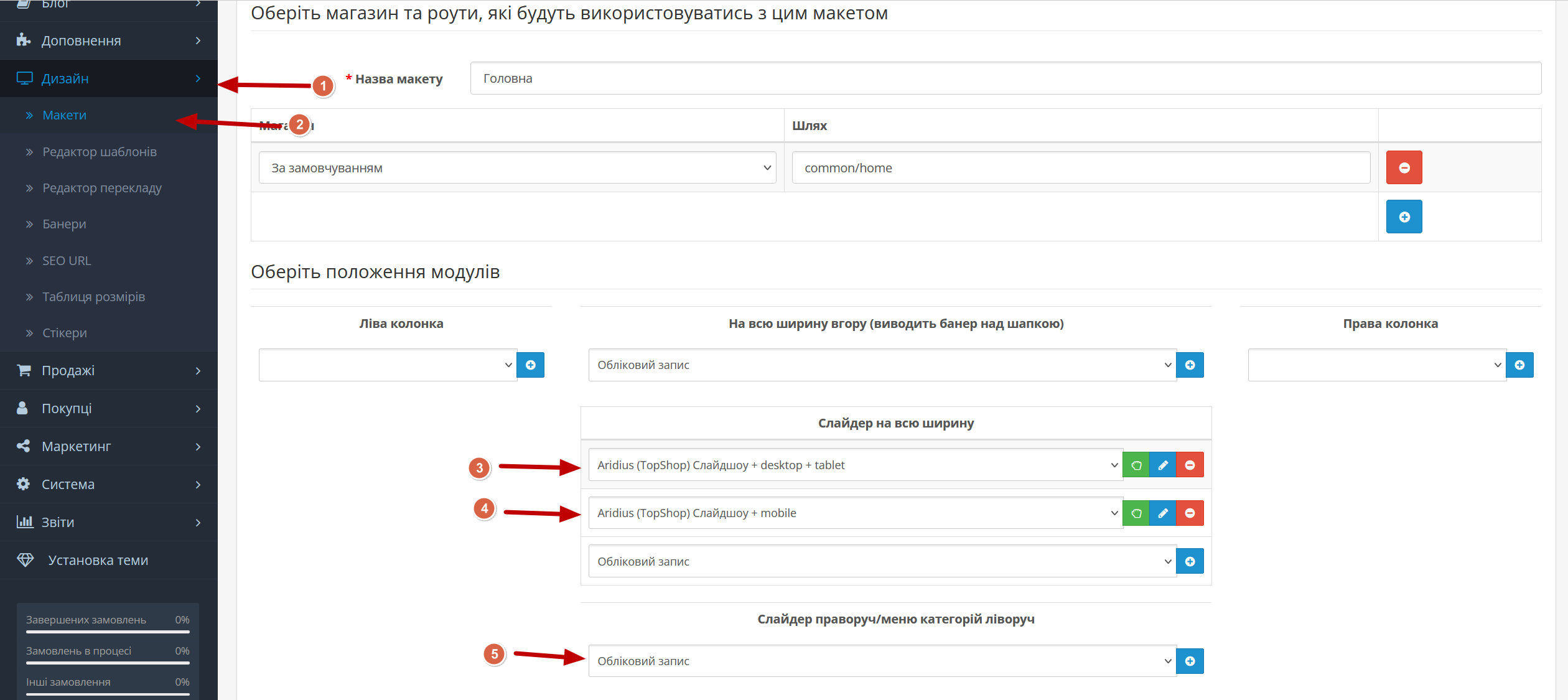
3. У налаштуваннях теми — на вкладці "Горизонтальное меню" — змінити варіант меню
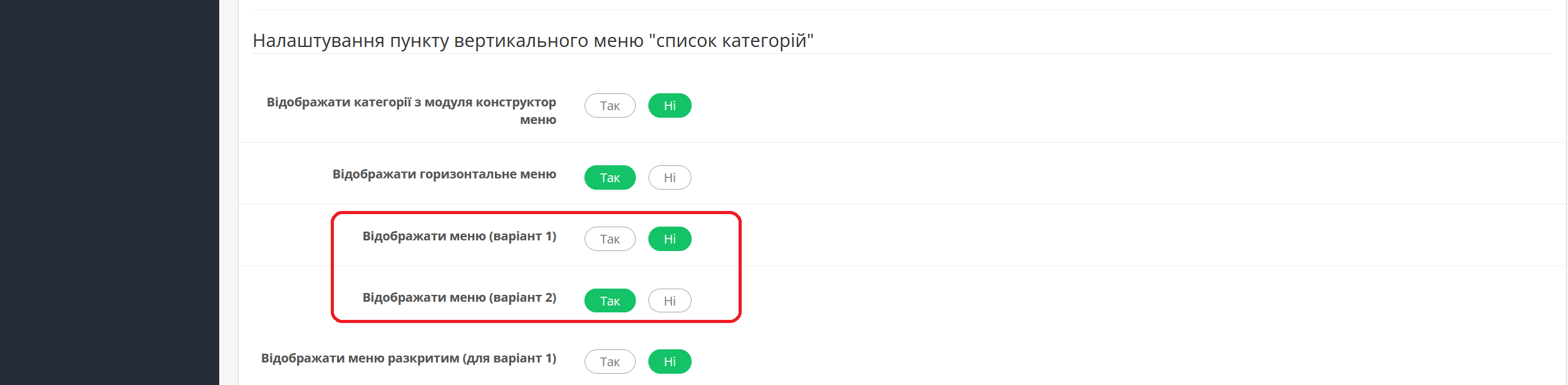
2. Дизайн — Макети — Головна: У слайдер на всю ширину додати модулі: Aridius (TopShop) Слайдшоу + desktop + tablet(3) та Aridius (TopShop) Слайдшоу + mobile(4). У слайдері праворуч / меню категорій ліворуч — видалити модуль "Слайдшоу + v.2"(5).
3. У налаштуваннях теми — на вкладці "Горизонтальное меню" — змінити варіант меню
1. Налаштування теми — вкладка "Низ сайту": виберіть "Карта без API" — Так
2. Перейдіть на https://www.google.com.ua/maps/ і вгорі ліворуч вкажіть вашу адресу
3. Натисніть кнопку меню та у випадаючому списку оберіть "Посилання/код"
4. Перейдіть на вкладку "Вбудовування карти" та натисніть "Копіювати HTML-код"
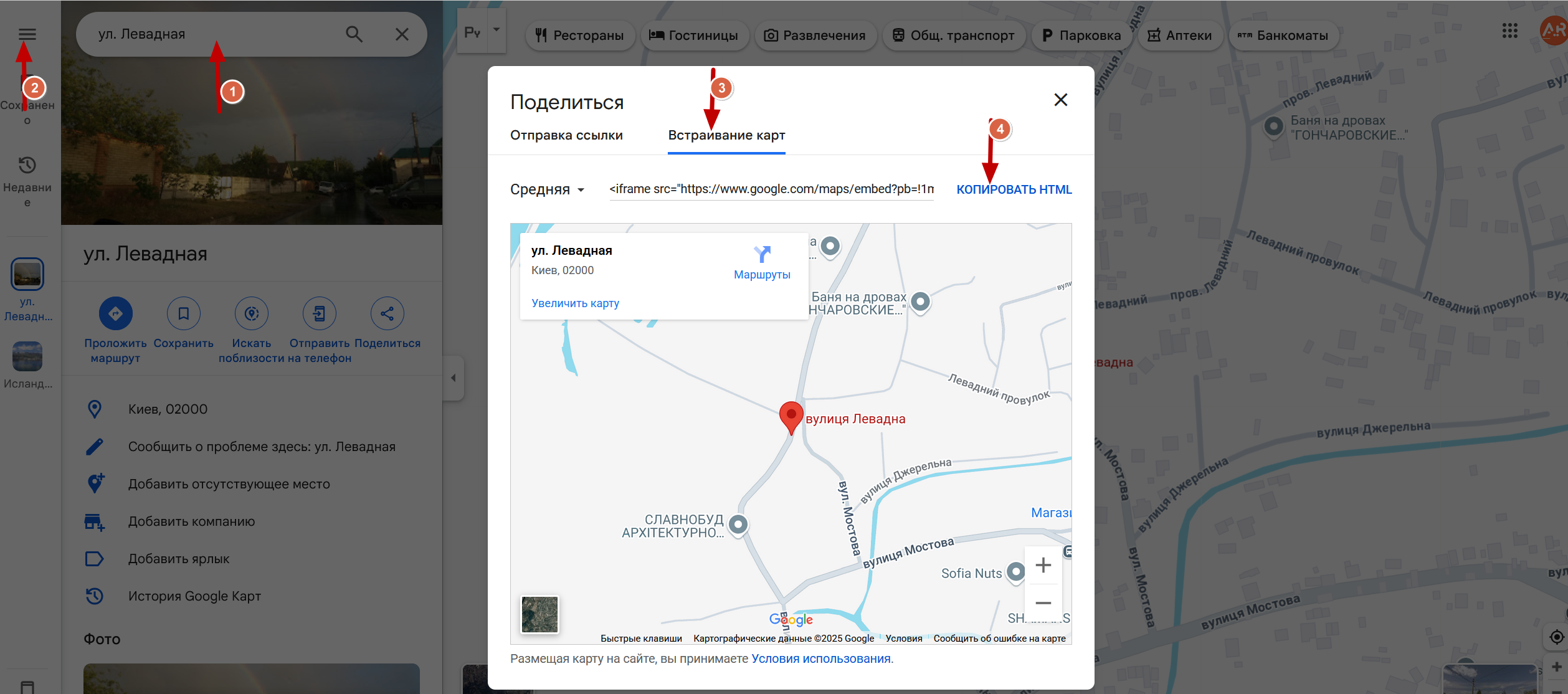
5. Вставте отриманий код у розділі "Налаштування теми" — вкладка "Низ сайту" — поле "Код карти"
2. Перейдіть на https://www.google.com.ua/maps/ і вгорі ліворуч вкажіть вашу адресу
3. Натисніть кнопку меню та у випадаючому списку оберіть "Посилання/код"
4. Перейдіть на вкладку "Вбудовування карти" та натисніть "Копіювати HTML-код"
5. Вставте отриманий код у розділі "Налаштування теми" — вкладка "Низ сайту" — поле "Код карти"
Категорія не відображається в горизонтальному меню
Під час створення категорії: Вкладка > Дані > оберіть пункт "Головне меню"
Категорія не відображається в стіні категорій
Доповнення > Доповнення, у випадаючому списку оберіть "Модулі"
знайдіть "Aridius(TopShop)Стіна категорій" > натисніть "Редагувати" > оберіть потрібні категорії
Категорія не відображається в лівій колонці на сторінці категорій
Доповнення > Доповнення, у випадаючому списку оберіть "Модулі"
знайдіть "Aridius(TopShop)Категорії акордеон" > натисніть "Редагувати" > оберіть потрібні категорії
Категорія не відображається в нижній частині сайту
Доповнення > Доповнення, у випадаючому списку оберіть "Модулі"
знайдіть "Aridius(TopShop)Категорії footer" > натисніть "Редагувати" > оберіть потрібні категорії
Під час створення категорії: Вкладка > Дані > оберіть пункт "Головне меню"
Категорія не відображається в стіні категорій
Доповнення > Доповнення, у випадаючому списку оберіть "Модулі"
знайдіть "Aridius(TopShop)Стіна категорій" > натисніть "Редагувати" > оберіть потрібні категорії
Категорія не відображається в лівій колонці на сторінці категорій
Доповнення > Доповнення, у випадаючому списку оберіть "Модулі"
знайдіть "Aridius(TopShop)Категорії акордеон" > натисніть "Редагувати" > оберіть потрібні категорії
Категорія не відображається в нижній частині сайту
Доповнення > Доповнення, у випадаючому списку оберіть "Модулі"
знайдіть "Aridius(TopShop)Категорії footer" > натисніть "Редагувати" > оберіть потрібні категорії
Налаштування шаблону
Увійдіть в адмін-панель > угорі кнопка "Налаштування теми"
Налаштування модулів
Увійдіть в адмін-панель > угорі кнопка "Модулі"

Увійдіть в адмін-панель > угорі кнопка "Налаштування теми"
Налаштування модулів
Увійдіть в адмін-панель > угорі кнопка "Модулі"
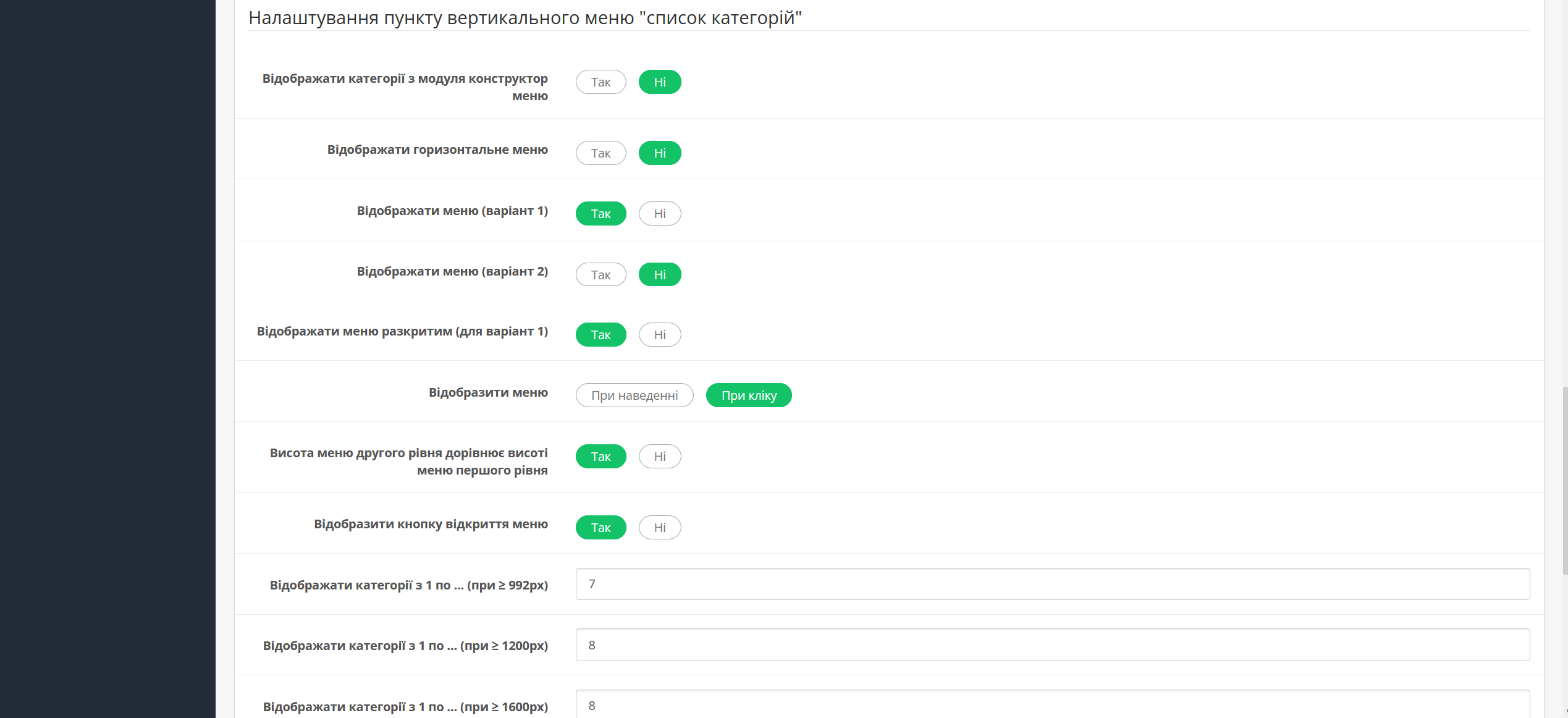
Налаштування теми > вкладка "горизонтальне меню"
При створенні товару вкладка Акції > Додати акцію > задати Дата закінчення акції
Отримати сертифікат
Зайти в адмін-панель > зліва Система > Налаштування > вкладка Сервер > Використовувати SSL - ТАК
У файлах config.php та admin/config.php робимо заміни:
Файл config.php - знаходиться в корені сайту
// HTTP
define('HTTP_SERVER', 'http://site.com/'); робимо заміну > define('HTTPS_SERVER', 'https://site.com/');
// HTTPS
define('HTTPS_SERVER', 'http://site.com/'); робимо заміну > define('HTTPS_SERVER', 'https://site.com/');
Файл admin/config.php
// HTTPS
define('HTTPS_SERVER', 'http://site.com/admin/'); робимо заміну > define('HTTPS_SERVER', 'https://site.com/admin/');
define('HTTPS_CATALOG', 'http://site.com/'); робимо заміну > define('HTTPS_CATALOG', 'https://site.com/');
Зайти в адмін-панель > зліва Система > Налаштування > вкладка Сервер > Використовувати SSL - ТАК
У файлах config.php та admin/config.php робимо заміни:
Файл config.php - знаходиться в корені сайту
// HTTP
define('HTTP_SERVER', 'http://site.com/'); робимо заміну > define('HTTPS_SERVER', 'https://site.com/');
// HTTPS
define('HTTPS_SERVER', 'http://site.com/'); робимо заміну > define('HTTPS_SERVER', 'https://site.com/');
Файл admin/config.php
// HTTPS
define('HTTPS_SERVER', 'http://site.com/admin/'); робимо заміну > define('HTTPS_SERVER', 'https://site.com/admin/');
define('HTTPS_CATALOG', 'http://site.com/'); робимо заміну > define('HTTPS_CATALOG', 'https://site.com/');
Налаштування теми > вкладка Головні налаштування > Видимих рядків у назві товару